Domain arbeitsangebot24.de kaufen?
Wir ziehen mit dem Projekt
arbeitsangebot24.de um.
Sind Sie am Kauf der Domain
arbeitsangebot24.de interessiert?
domain@kv-gmbh.de · 0541-91531010
Domain arbeitsangebot24.de kaufen?
Erkennt die Logitech Unifying Software kein Gerät?
Wenn die Logitech Unifying Software ein Gerät nicht erkennt, könnte es verschiedene Gründe geben. Möglicherweise ist das Gerät nicht mit dem Unifying-Empfänger verbunden oder der Empfänger ist defekt. Es könnte auch sein, dass die Software nicht auf dem neuesten Stand ist oder es ein Problem mit der Treiberinstallation gibt. Es könnte hilfreich sein, die Software zu aktualisieren, den Empfänger neu zu verbinden oder den Support von Logitech zu kontaktieren, um weitere Unterstützung zu erhalten. **
Was ist der Unifying-Empfänger für die Logitech Pro-Maus?
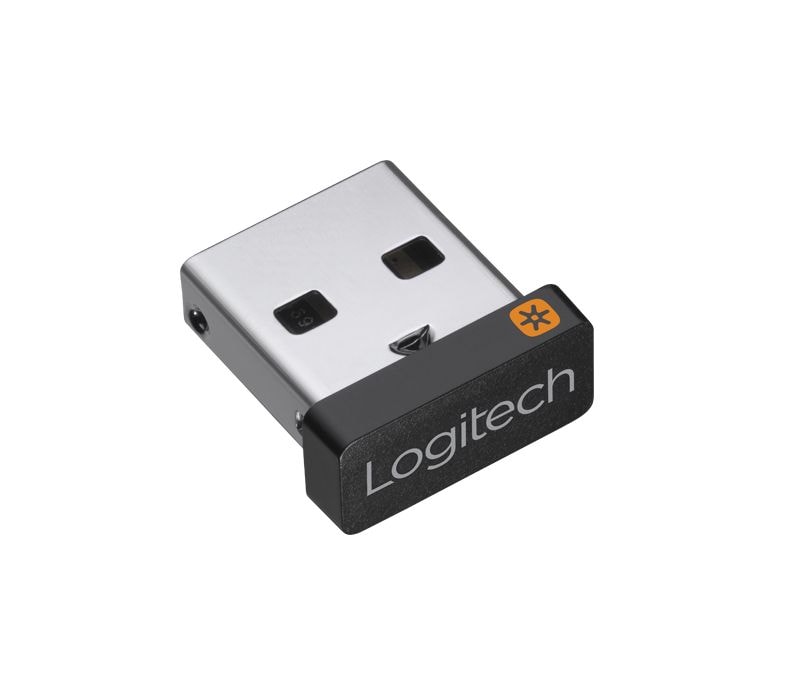
Der Unifying-Empfänger ist ein kleiner USB-Empfänger, der von Logitech entwickelt wurde, um mehrere kabellose Geräte wie Mäuse und Tastaturen mit nur einem Empfänger zu verbinden. Mit dem Unifying-Empfänger können Benutzer ihre Logitech Pro-Maus ohne zusätzliche Empfänger mit ihrem Computer verbinden. Der Empfänger verwendet eine fortschrittliche Funktechnologie, um eine zuverlässige und störungsfreie Verbindung zu gewährleisten. **


Ähnliche Suchbegriffe für Logitech-Unifying-Receiver
Top-Angebote
Produkte zum Begriff Logitech-Unifying-Receiver:
-
Kann man einen Logitech Unifying Empfänger mit einer Logitech Tastatur verbinden? Wenn ja, wie geht das? Muss man erst einen Treiber installieren oder so?
Ja, man kann einen Logitech Unifying Empfänger mit einer Logitech Tastatur verbinden. Dazu muss man den Unifying Empfänger in einen USB-Anschluss des Computers stecken und die Tastatur einschalten. Der Empfänger und die Tastatur sollten sich automatisch miteinander verbinden, ohne dass man einen Treiber installieren muss. **
-
Kann man mit dem Unifying-Empfänger auf mehreren PCs arbeiten?
Ja, mit einem Unifying-Empfänger können Sie mehrere Logitech-Geräte auf verschiedenen Computern verwenden. Der Unifying-Empfänger ermöglicht es Ihnen, bis zu sechs kompatible Geräte mit einem einzigen Empfänger zu verbinden. Sie können den Empfänger einfach von einem Computer zum anderen wechseln, um Ihre Geräte zu verwenden. **
-
Wie stelle ich mein Logitech G633 ein?
Um dein Logitech G633 einzustellen, musst du die Logitech Gaming Software auf deinem Computer installieren. Sobald die Software installiert ist, kannst du auf die verschiedenen Einstellungen des Headsets zugreifen, wie z.B. die Anpassung der Klangprofile, die Beleuchtungseffekte oder die Programmierung der G-Tasten. Du kannst auch die Mikrofoneinstellungen anpassen und die Surround-Sound-Optionen konfigurieren. **
-
Wie stelle ich einen Satelliten Receiver ein?
Um einen Satelliten Receiver einzustellen, musst du zuerst die Antenne richtig ausrichten, um ein starkes Signal zu empfangen. Anschließend verbindest du den Receiver mit dem Fernseher und schaltest beide Geräte ein. Danach wählst du die Sprache und das Land aus und startest den Sendersuchlauf, um alle verfügbaren Kanäle zu finden. Abschließend kannst du die Sender sortieren und deine favorisierten Programme speichern. **
Wie stelle ich den AV-Receiver richtig ein?
Um den AV-Receiver richtig einzustellen, solltest du zunächst die Lautsprecher korrekt positionieren und die richtigen Kabelverbindungen herstellen. Dann kannst du die Audioeinstellungen anpassen, um den Klang an deine Vorlieben anzupassen. Schließlich solltest du die Videoeinstellungen überprüfen, um sicherzustellen, dass das Bild optimal angezeigt wird. **
Wie stelle ich den Plattenspieler auf den Receiver?
Um den Plattenspieler mit dem Receiver zu verbinden, benötigst du ein Cinch-Kabel. Schließe das eine Ende des Kabels an den Ausgang des Plattenspielers an und das andere Ende an einen freien Eingang (z.B. "Phono") am Receiver. Stelle sicher, dass der Plattenspieler auf "Phono" oder "Turntable" eingestellt ist und wähle den entsprechenden Eingang am Receiver aus. **
Top-Angebote
Produkte zum Begriff Logitech-Unifying-Receiver:
-
Erkennt die Logitech Unifying Software kein Gerät?
Wenn die Logitech Unifying Software ein Gerät nicht erkennt, könnte es verschiedene Gründe geben. Möglicherweise ist das Gerät nicht mit dem Unifying-Empfänger verbunden oder der Empfänger ist defekt. Es könnte auch sein, dass die Software nicht auf dem neuesten Stand ist oder es ein Problem mit der Treiberinstallation gibt. Es könnte hilfreich sein, die Software zu aktualisieren, den Empfänger neu zu verbinden oder den Support von Logitech zu kontaktieren, um weitere Unterstützung zu erhalten. **
-
Was ist der Unifying-Empfänger für die Logitech Pro-Maus?
Der Unifying-Empfänger ist ein kleiner USB-Empfänger, der von Logitech entwickelt wurde, um mehrere kabellose Geräte wie Mäuse und Tastaturen mit nur einem Empfänger zu verbinden. Mit dem Unifying-Empfänger können Benutzer ihre Logitech Pro-Maus ohne zusätzliche Empfänger mit ihrem Computer verbinden. Der Empfänger verwendet eine fortschrittliche Funktechnologie, um eine zuverlässige und störungsfreie Verbindung zu gewährleisten. **
-
Kann man einen Logitech Unifying Empfänger mit einer Logitech Tastatur verbinden? Wenn ja, wie geht das? Muss man erst einen Treiber installieren oder so?
Ja, man kann einen Logitech Unifying Empfänger mit einer Logitech Tastatur verbinden. Dazu muss man den Unifying Empfänger in einen USB-Anschluss des Computers stecken und die Tastatur einschalten. Der Empfänger und die Tastatur sollten sich automatisch miteinander verbinden, ohne dass man einen Treiber installieren muss. **
-
Kann man mit dem Unifying-Empfänger auf mehreren PCs arbeiten?
Ja, mit einem Unifying-Empfänger können Sie mehrere Logitech-Geräte auf verschiedenen Computern verwenden. Der Unifying-Empfänger ermöglicht es Ihnen, bis zu sechs kompatible Geräte mit einem einzigen Empfänger zu verbinden. Sie können den Empfänger einfach von einem Computer zum anderen wechseln, um Ihre Geräte zu verwenden. **
Ähnliche Suchbegriffe für Logitech-Unifying-Receiver
-
Wie stelle ich mein Logitech G633 ein?
Um dein Logitech G633 einzustellen, musst du die Logitech Gaming Software auf deinem Computer installieren. Sobald die Software installiert ist, kannst du auf die verschiedenen Einstellungen des Headsets zugreifen, wie z.B. die Anpassung der Klangprofile, die Beleuchtungseffekte oder die Programmierung der G-Tasten. Du kannst auch die Mikrofoneinstellungen anpassen und die Surround-Sound-Optionen konfigurieren. **
-
Wie stelle ich einen Satelliten Receiver ein?
Um einen Satelliten Receiver einzustellen, musst du zuerst die Antenne richtig ausrichten, um ein starkes Signal zu empfangen. Anschließend verbindest du den Receiver mit dem Fernseher und schaltest beide Geräte ein. Danach wählst du die Sprache und das Land aus und startest den Sendersuchlauf, um alle verfügbaren Kanäle zu finden. Abschließend kannst du die Sender sortieren und deine favorisierten Programme speichern. **
-
Wie stelle ich den AV-Receiver richtig ein?
Um den AV-Receiver richtig einzustellen, solltest du zunächst die Lautsprecher korrekt positionieren und die richtigen Kabelverbindungen herstellen. Dann kannst du die Audioeinstellungen anpassen, um den Klang an deine Vorlieben anzupassen. Schließlich solltest du die Videoeinstellungen überprüfen, um sicherzustellen, dass das Bild optimal angezeigt wird. **
-
Wie stelle ich den Plattenspieler auf den Receiver?
Um den Plattenspieler mit dem Receiver zu verbinden, benötigst du ein Cinch-Kabel. Schließe das eine Ende des Kabels an den Ausgang des Plattenspielers an und das andere Ende an einen freien Eingang (z.B. "Phono") am Receiver. Stelle sicher, dass der Plattenspieler auf "Phono" oder "Turntable" eingestellt ist und wähle den entsprechenden Eingang am Receiver aus. **
* Alle Preise verstehen sich inklusive der gesetzlichen Mehrwertsteuer und ggf. zuzüglich Versandkosten. Die Angebotsinformationen basieren auf den Angaben des jeweiligen Shops und werden über automatisierte Prozesse aktualisiert. Eine Aktualisierung in Echtzeit findet nicht statt, so dass es im Einzelfall zu Abweichungen kommen kann. ** Hinweis: Teile dieses Inhalts wurden von KI erstellt.